


据 XDA Developers 报道,资深科技作家 Patrick 对三款主流免费文件恢复工具进行了横向实测,最终 EaseUS Data Recovery 成为唯一完整找回所有测试文件的软件。
要点速览
- EaseUS 表现最佳:在扫描包含七张截图的文件夹时,不仅找回了所有文件,还保持了原有的文件名和目录结构,未出现乱码或通用命名。
- Recuva 结果令人失望:快速扫描结果为零,深度扫描 11 分钟后仍无具体结果,全盘扫描虽发现 11.1 万个文件但无法提供具体详情。
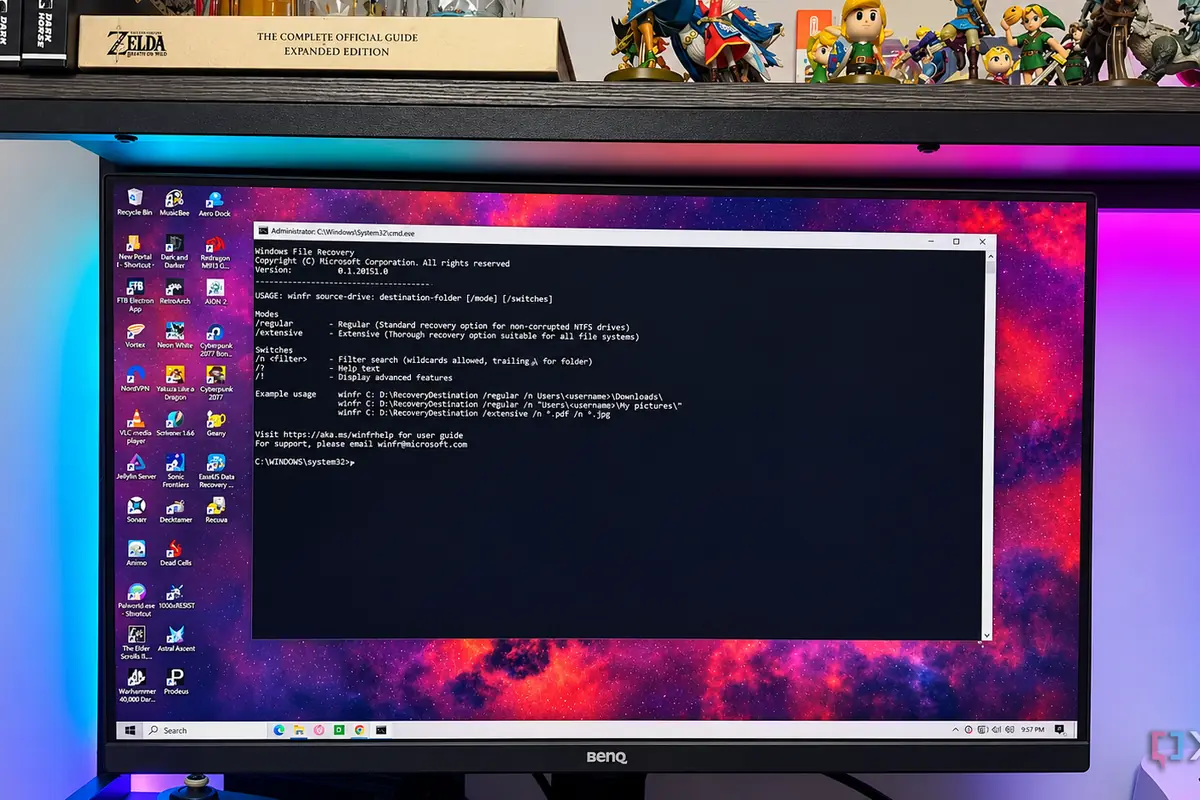
- Windows File Recovery 门槛较高:作为微软官方工具,它要求恢复的文件必须保存到外部驱动器,且依赖命令行语法,适合进阶用户。
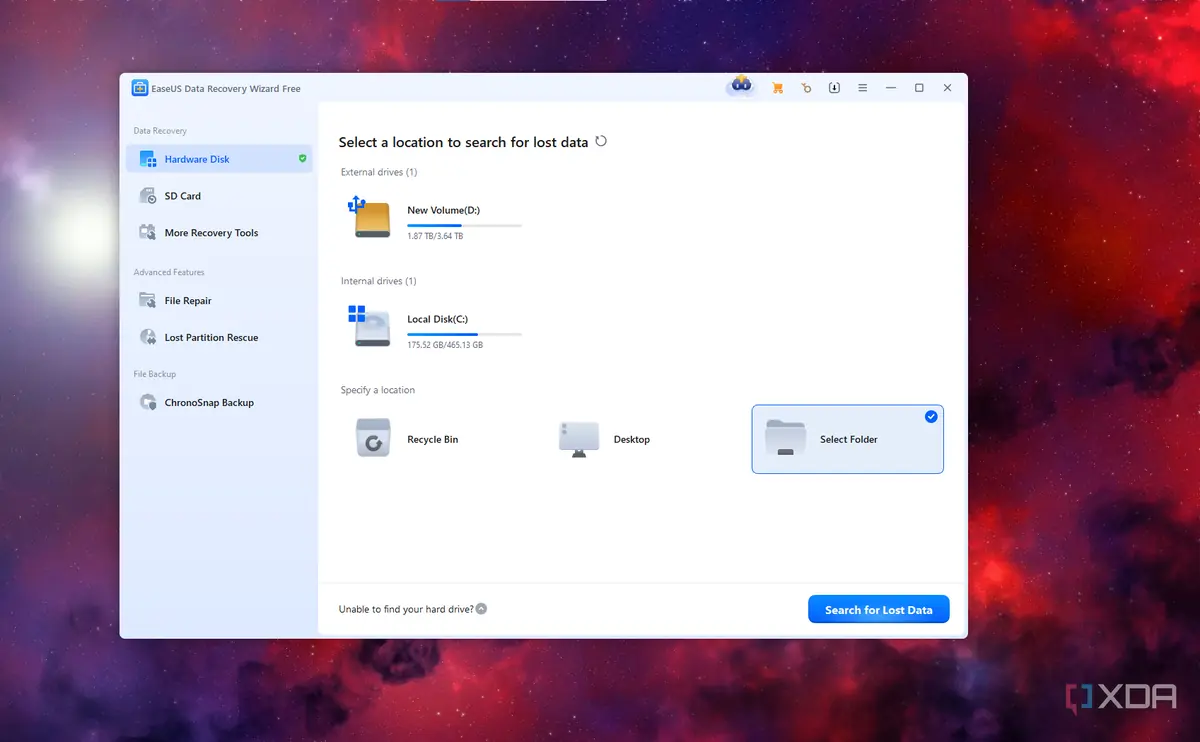
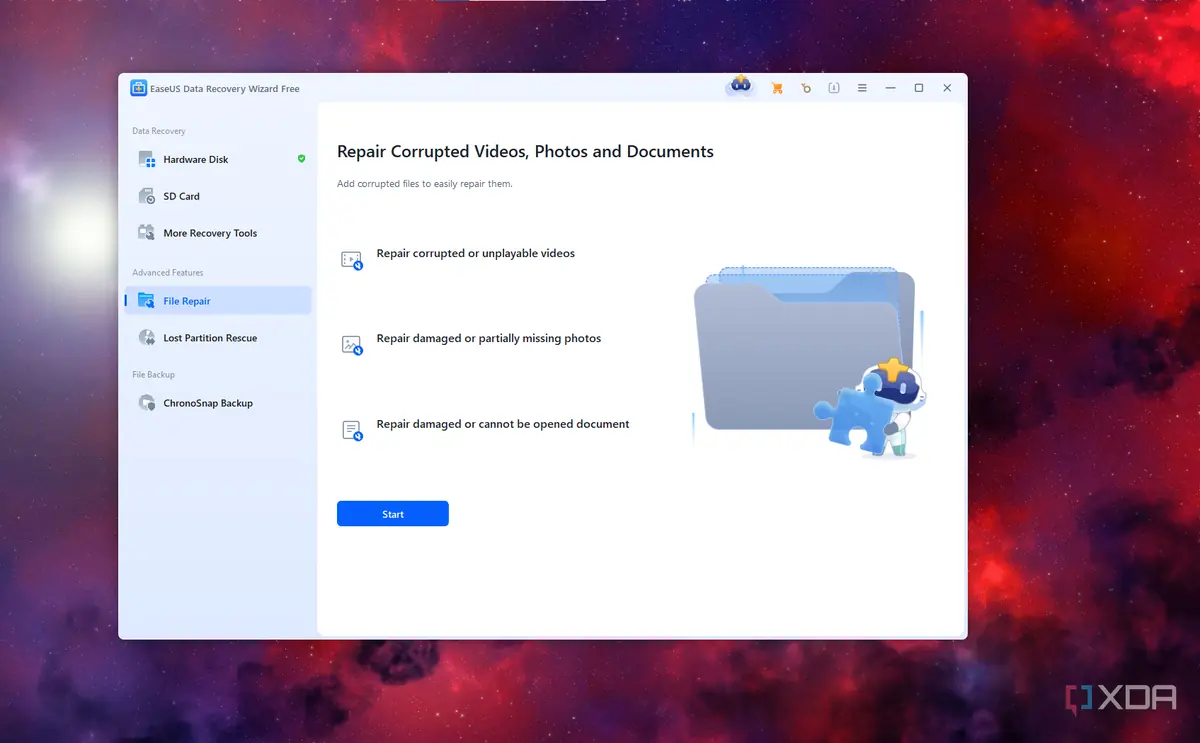
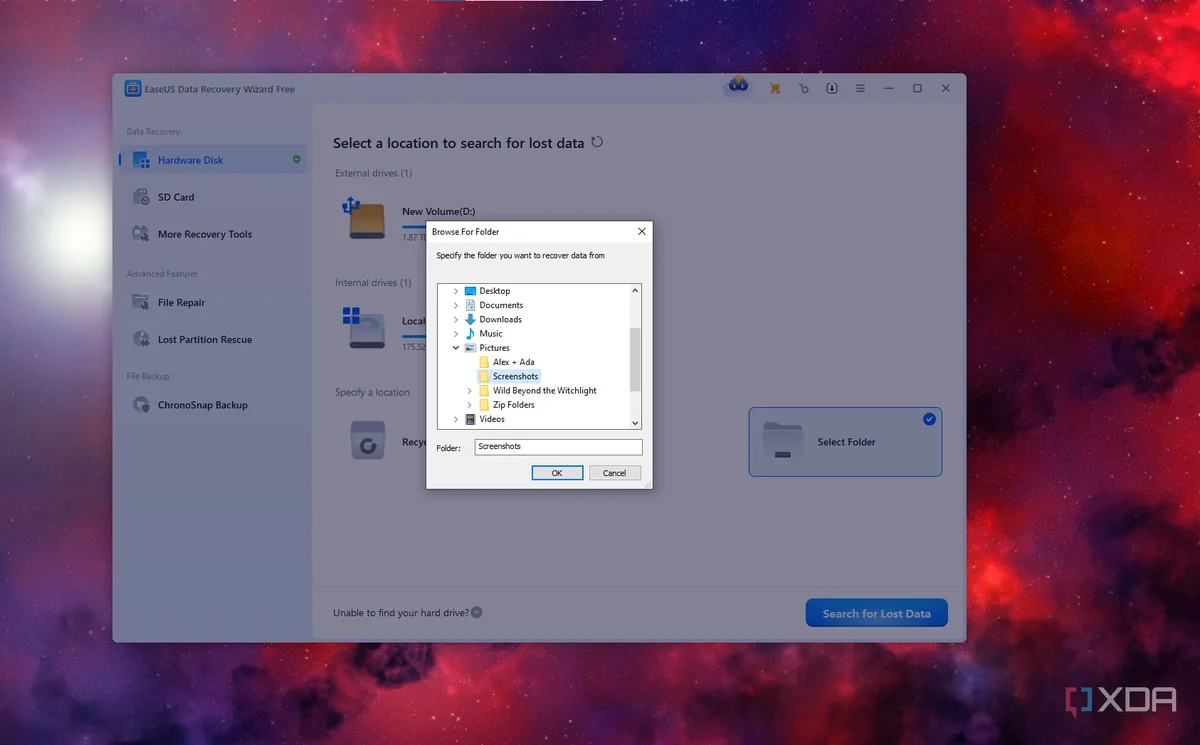
EaseUS 的使用体验: EaseUS 提供了直观的图形界面,用户无需精通终端命令即可操作。测试中,作者针对截图文件夹进行扫描,耗时约 25 分钟,扫描数据量超过 1TB。尽管扫描单个子文件夹耗时较长,但其对底层扇区的碎片数据查找能力较强,最终成功恢复数据。此外,该软件还提供磁盘健康检查和文件修复功能,对新手友好。
Recuva 的局限性: 来自 CCleaner 开发者的 Recuva 界面简洁但功能基础。测试初期,其快速扫描在 30 秒内返回零结果。启用“深度扫描”后,经过 11 分钟扫描仍未找到目标文件。全盘扫描虽显示发现大量文件,但无法列出具体文件名,导致用户难以确认是否找回了所需数据。
Windows File Recovery 的特性: 这款工具从 Microsoft Store 下载,理论恢复效果不错,但存在硬性限制:恢复的文件不能保存在原搜索驱动器(通常是 C 盘),必须指向外部存储设备。其命令行界面需要特定的语法支持,对于不熟悉终端操作的用户来说有一定学习成本。
关键参数
| 项目 | 参数 |
|---|---|
| EaseUS 扫描耗时 | 约 25 分钟(单文件夹,超 1TB 数据) |
| Recuva 深度扫描耗时 | 11 分钟(无具体结果) |
| Windows File Recovery 限制 | 必须保存至外部驱动器 |
| 恢复文件完整性 | EaseUS 保持原文件名和结构 |
价格与上市
- EaseUS Data Recovery Free:官方尚未公布具体版本价格,基础版免费
- Recuva:免费
- Windows File Recovery:Microsoft Store 免费下载
一个读者会问的问题
对于个人创作者和家庭工作室,哪款免费恢复工具最实用?
EaseUS 在易用性和恢复成功率之间取得了最佳平衡。对于大多数非技术背景的用户,图形界面和保留文件结构的功能意味着误删照片、文档或工程文件后,无需重新命名或整理目录即可直接使用。相比之下,Recuva 在深度扫描下的表现不稳定,而 Windows File Recovery 则要求用户具备基本的命令行操作能力,并需要准备额外的存储介质。
值得注意是,没有任何工具能保证 100% 恢复。文件被删除后,若新数据覆盖了原扇区,数据将永久丢失。因此,建议家庭工作室定期备份重要数据,并在误删后尽快停止写入操作,以提高恢复成功率。EaseUS 适合作为首选救急工具,而 Windows File Recovery 则适合需要从 USB 驱动器或 SSD 中恢复特定格式文件的进阶用户。


